시작하기
회원가입·로그인
이메일이나 카카오·네이버로 가입하고 로그인합니다. 로그인이 안 될 때와 비밀번호를 잊었을 때 할 일도 정리했습니다.
화면 위치 로그인
이메일로 가입하기
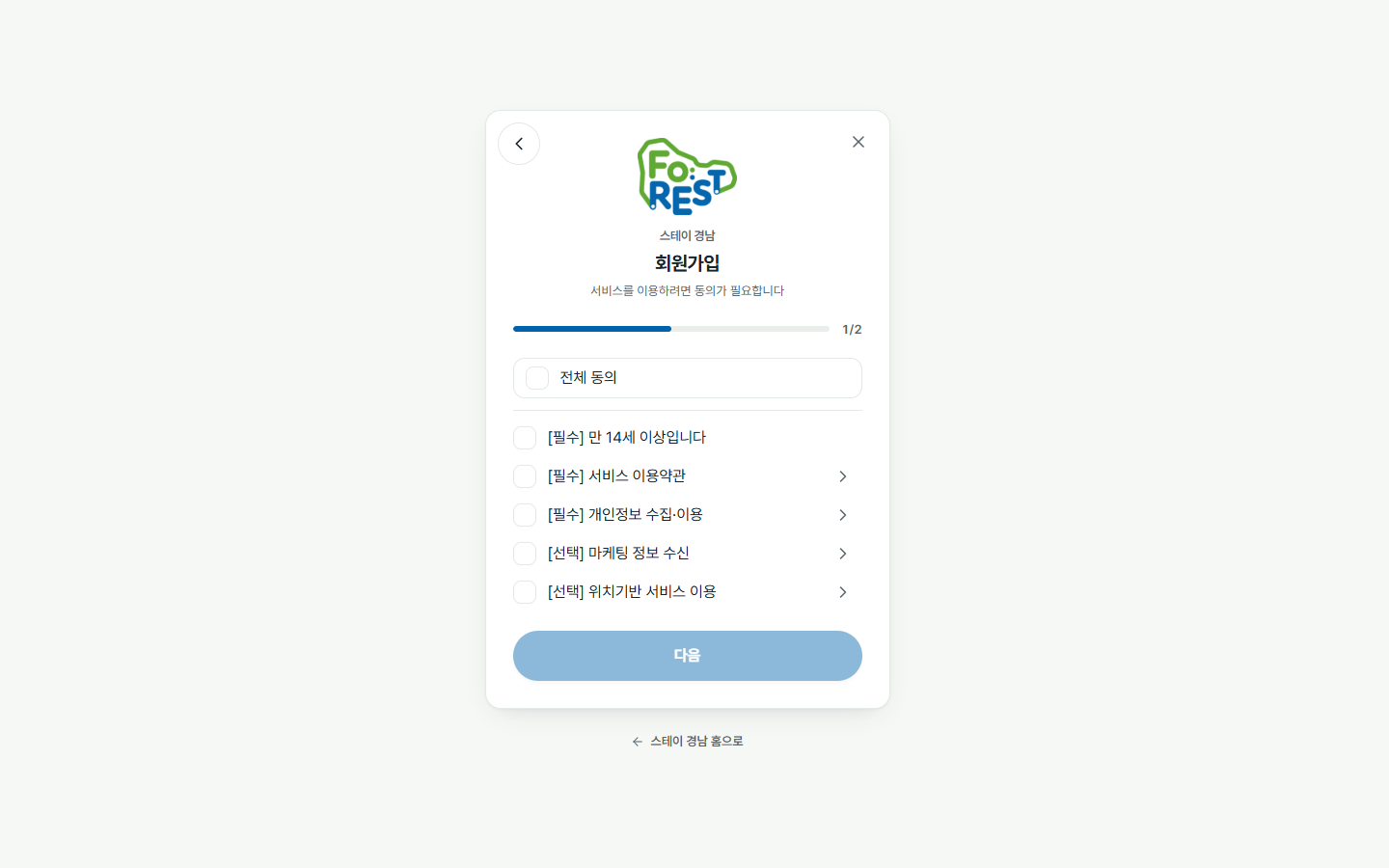
- 1로그인 화면에서 이메일로 계속하기를 누르고 아래 회원가입을 누릅니다.
- 2약관에 동의하고 다음을 누릅니다. [필수] 항목은 모두 체크해야 합니다.
- 3가입 정보를 입력합니다. 이름은 예약자 이름으로 쓰입니다.
- 4가입하고 인증 메일 받기를 누릅니다.
- 5받은 메일에서 이메일 인증하기를 누르면 가입이 끝납니다.
인증 메일이 오지 않을 때
- 스팸 메일함을 확인하세요.
- 가입 완료 화면에서 인증 메일 재발송을 누르세요.
- 인증 링크는 24시간 동안 쓸 수 있습니다.
이메일로 로그인하기
- 1로그인 화면에서 이메일로 계속하기를 누릅니다.
- 2이메일과 비밀번호를 입력하고 로그인을 누릅니다.
로그인이 안 될 때
| 화면 안내 | 할 일 |
|---|---|
| 이메일 또는 비밀번호가 올바르지 않습니다 | 입력한 값을 확인하세요. 비밀번호가 기억나지 않으면 비밀번호 찾기를 누르세요. |
| 메일 인증이 필요합니다 | 회원가입 중 입력한 메일주소에서 인증을 마치세요. 인증메일 재발송으로 다시 받을 수 있습니다. |
| 잠긴 계정입니다 | 비밀번호를 5번 틀리면 5분 동안 로그인할 수 없습니다. 5분 뒤에 다시 로그인하세요. |
비밀번호 찾기
- 1이메일 로그인 화면에서 비밀번호 찾기를 누릅니다.
- 2이메일을 입력하고 재설정 메일 받기를 누릅니다.
- 3메일의 링크를 열고 새 비밀번호와 새 비밀번호 확인을 입력한 뒤 비밀번호 변경을 누릅니다.
재설정 링크는 30분 동안 한 번만 쓸 수 있습니다. 비밀번호를 바꾸면 다른 기기에서도 다시 로그인해야 합니다.
로그아웃
마이 화면 아래의 로그아웃을 누릅니다.
카카오·네이버로 시작하기